
Microsoft Entra Domain Services | 7.3 Benutzer zu Gruppen hinzufügen (G_Remote Users und G_TimeSafe Users)

Aktualisiert: 6. Aug.


Fenster "Microsoft 365 admin center - Active teams and groups"
Register "Security groups"
Auswahl G_Remote Users >
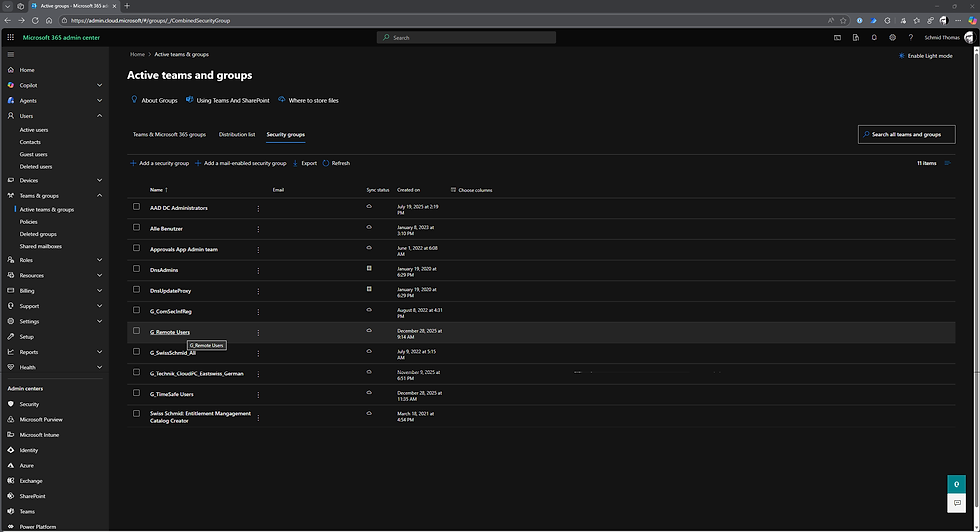
Fenster "G_Remote Users"
Register "Members" >

Fenster "G_Remote Users"
Register "Members"
View all and manage members >

Fenster "Members"
+ Add members >
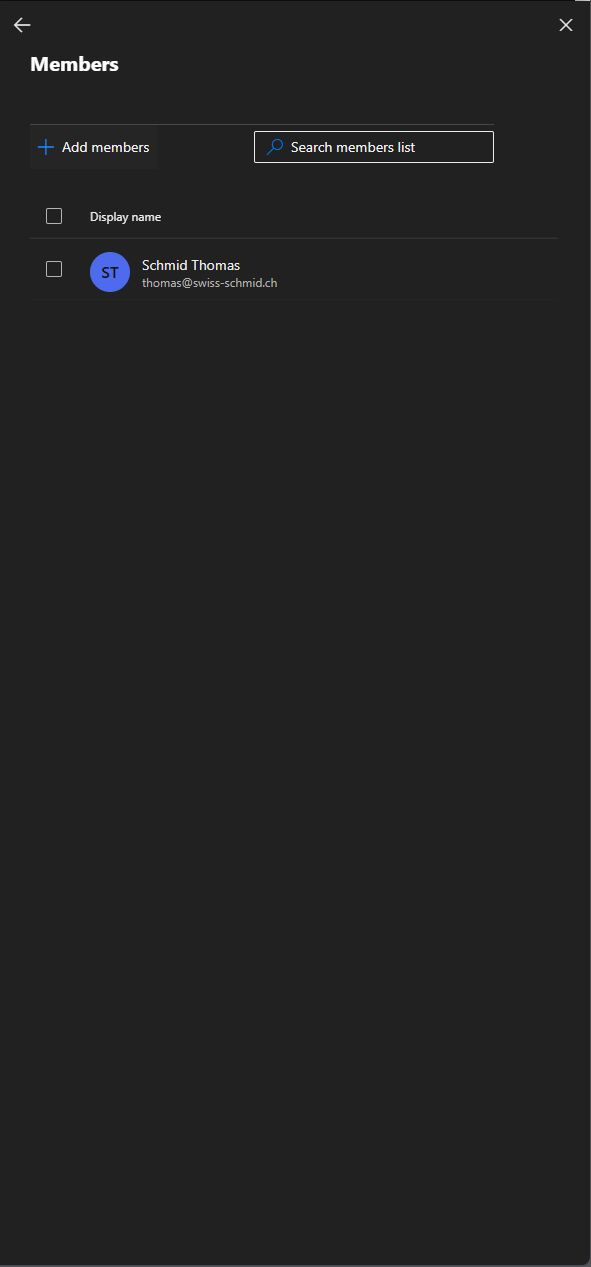
Fenster "Add members"
Suchen nach unserem Benutzer Hans Sieber
[x] Sieber Hans Add (1) >
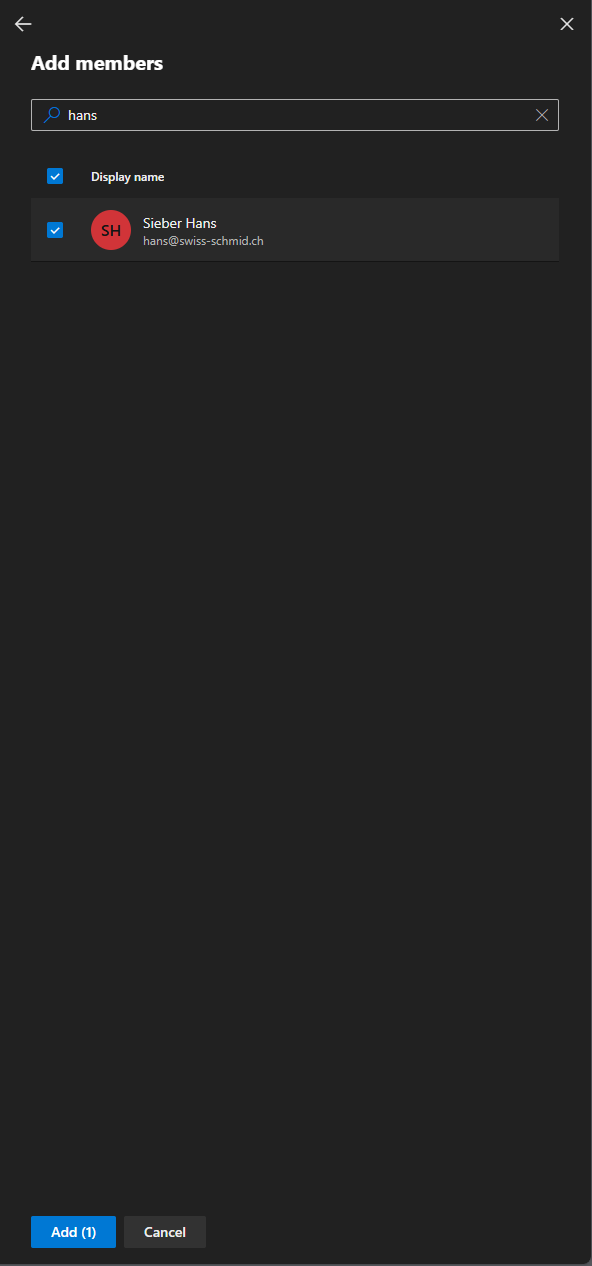
Fenster "Members"
Sieber Hans wurde nun der Gruppe als Mitglied hinzugefügt.
X >

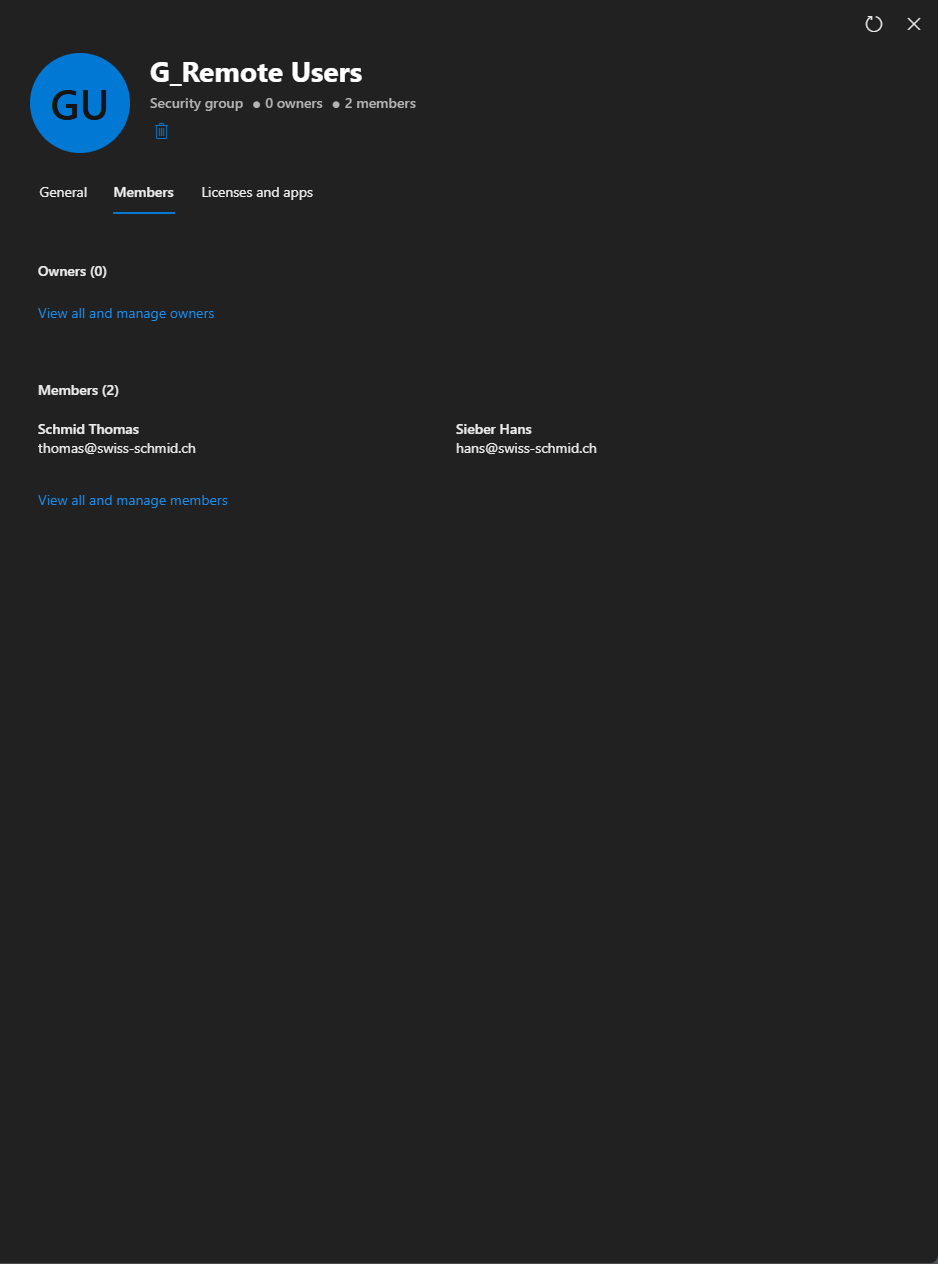
Fenster "G_Remote Users"
Überprüfen sie ob der Benutzer Sieber Hans korrekt als Benutzer dargestellt wird.
Zusätzlich fügen wir den Benutzer Sieber Hans auch noch zur in "Kapitel 7.2. Gruppe für TimeSafe Benutzer erstellen", erstellten Gruppe G_TimeSafe Users hinzu.
Fenster "Microsoft 365 admin center - Active teams and groups"
Register "Security groups"Auswahl G_TimeSafe Users >
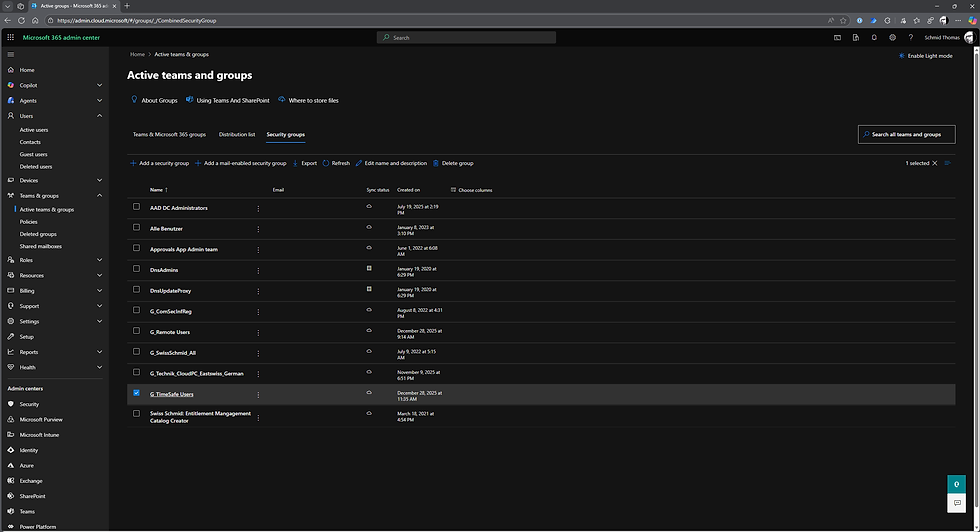
Fenster "G_TimeSafe Users"
Register "Members" >

Fenster "G_TimeSafe Users"
Register "Members"
View all and manage members >

Fenster "Members"
+ Add members >
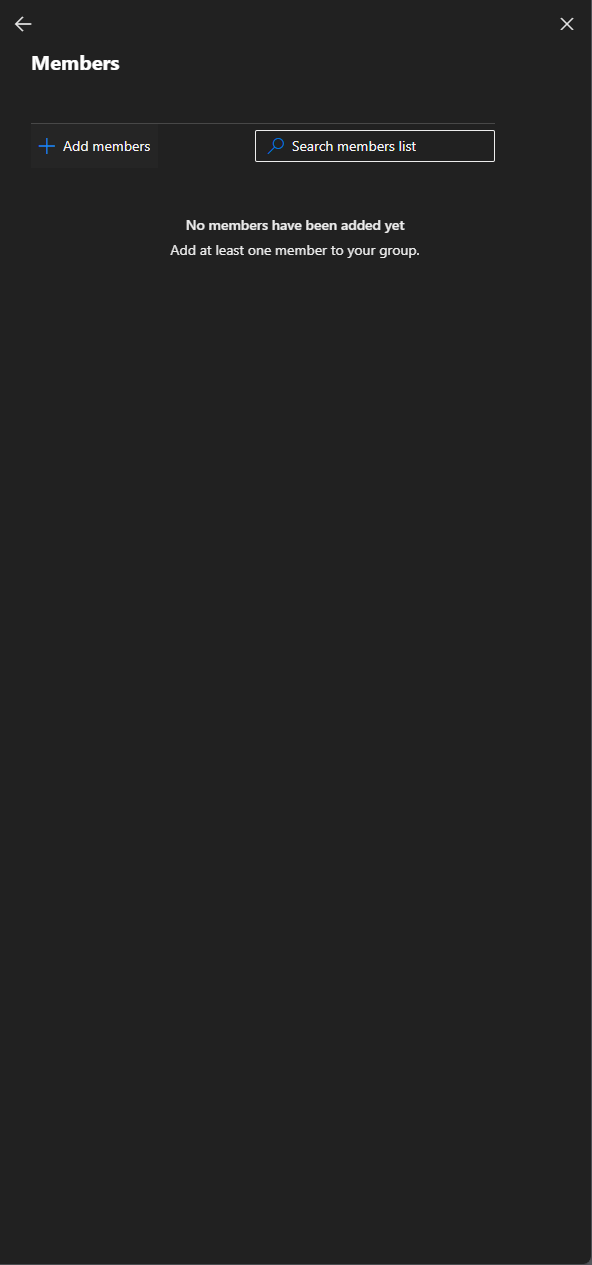
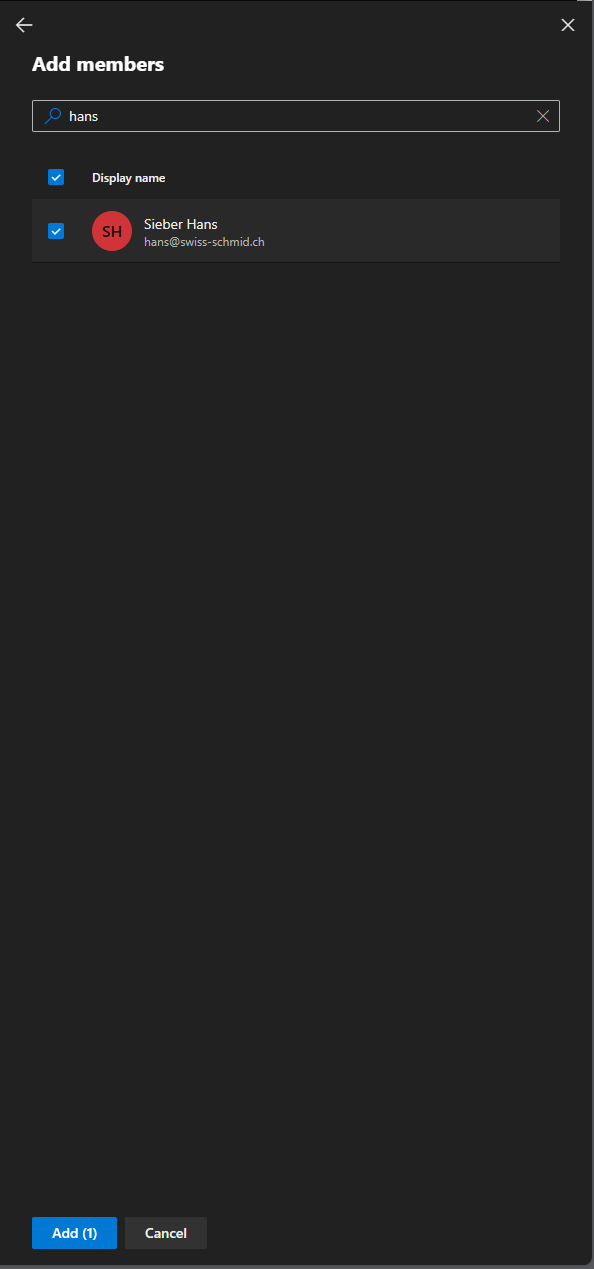
Fenster "Add members"
Suchen nach unseren Testbenutzer Hans Sieber[x] Sieber Hans
Add (1) >
Fenster "Members"
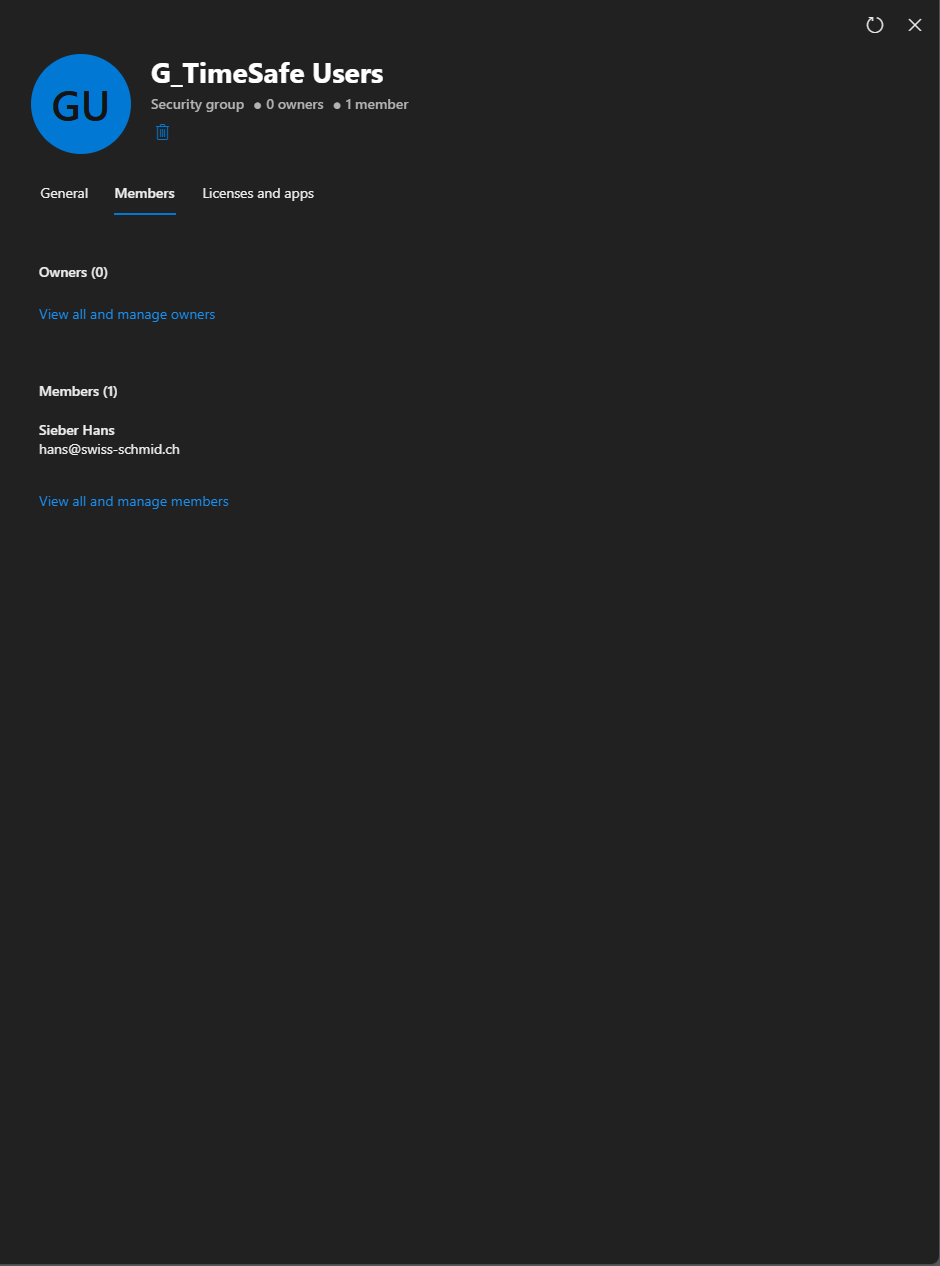
Der Benutzer Sieber Hans wurde hinzugefügt.
X >

Fenster "G_TimeSafe Users"
Überprüfen sie ob der Benutzer Sieber Hans als Mitglied der Gruppe dargestellt wird.
Kommentare